트윈젠 TWINXEN
우주항공·위성 스타트업 대표. 위성 소프트웨어를 설계하고 만듭니다.
대신고 2차시 · 2026. 7. 22 (수) · 3시간 — 전부 실습: 첫 분류기부터 AI 두뇌 실험실까지
우주항공·위성 스타트업 대표. 위성 소프트웨어를 설계하고 만듭니다.
정부 연구소 위성 사업 협력 프로젝트를 수행했습니다. 실제 임무에 들어가는 위성을 함께 만듭니다.
기업 현장에 AI 도구와 워크플로를 박아 넣는 프로젝트를 다수 수행했습니다.
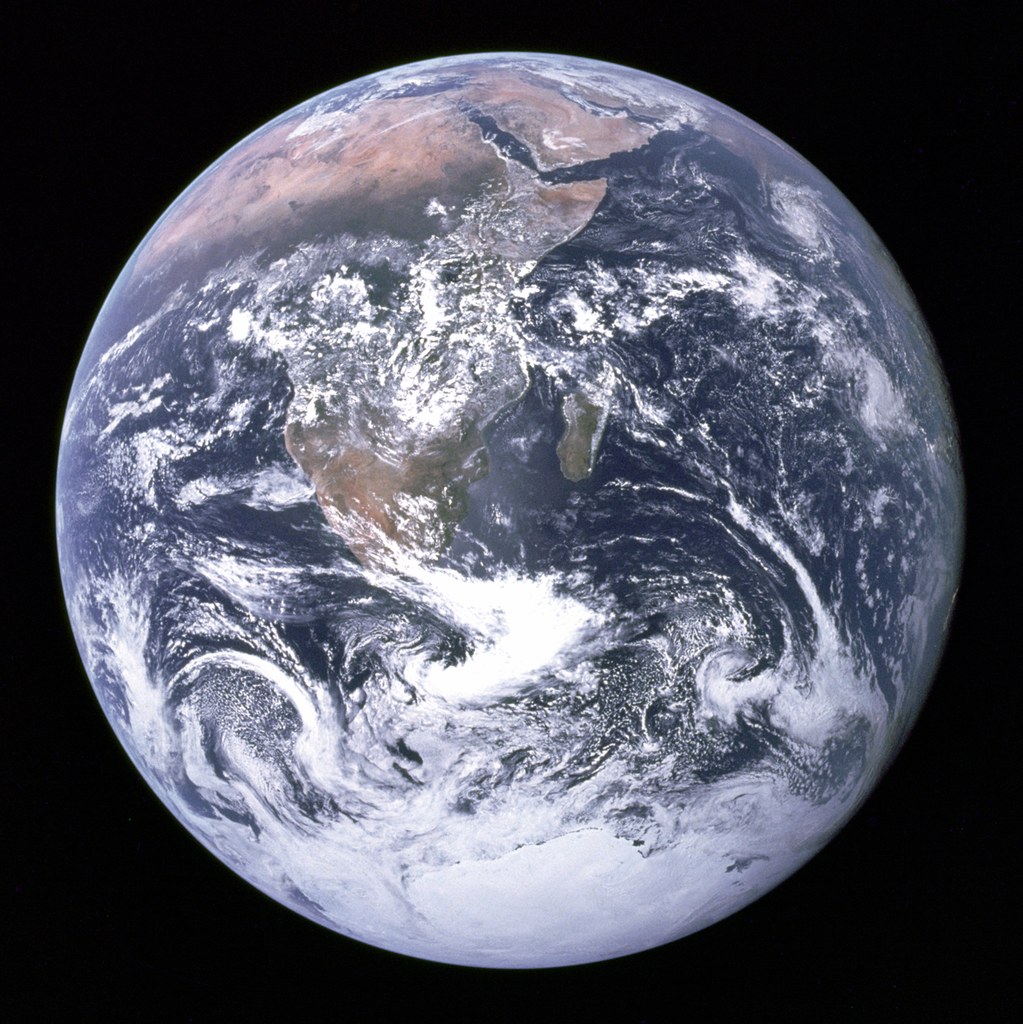
우주항공 × AI가 바꾸는 세상
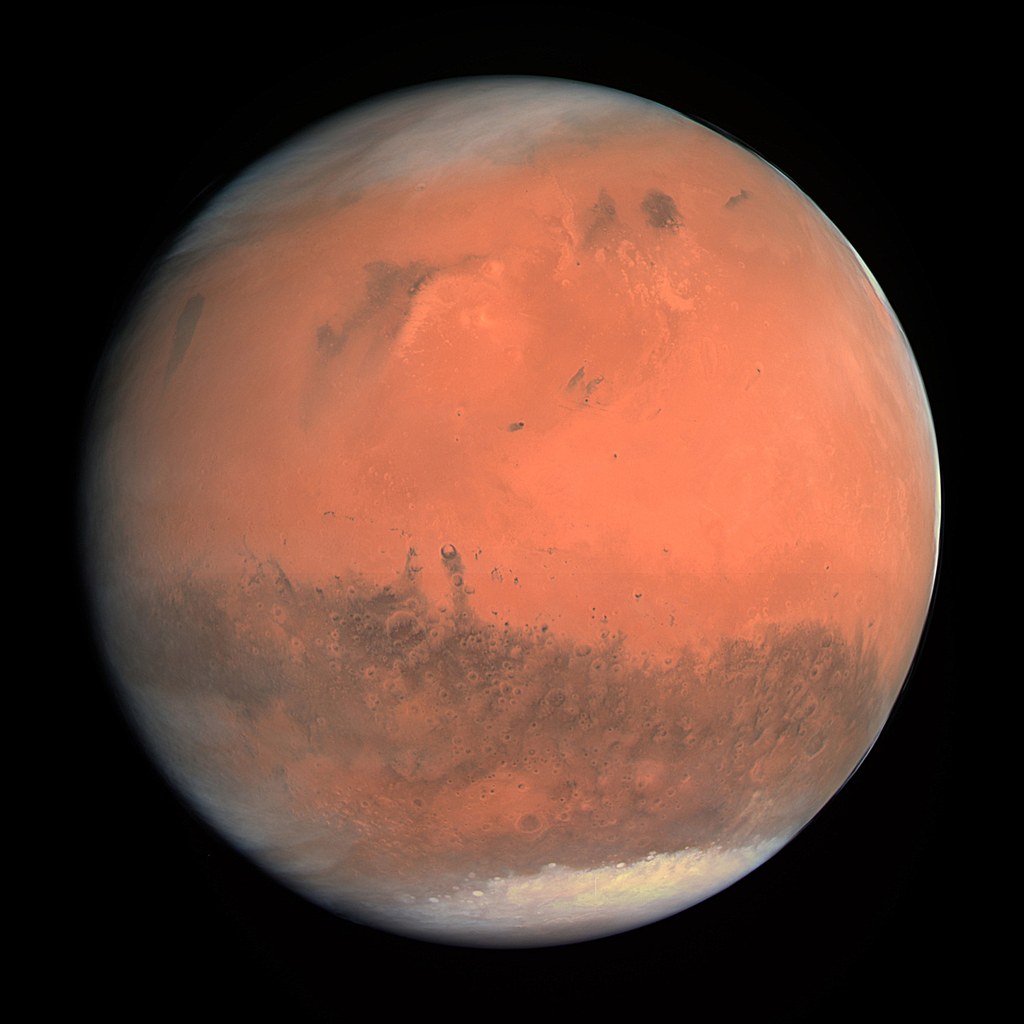
오늘 Lab A
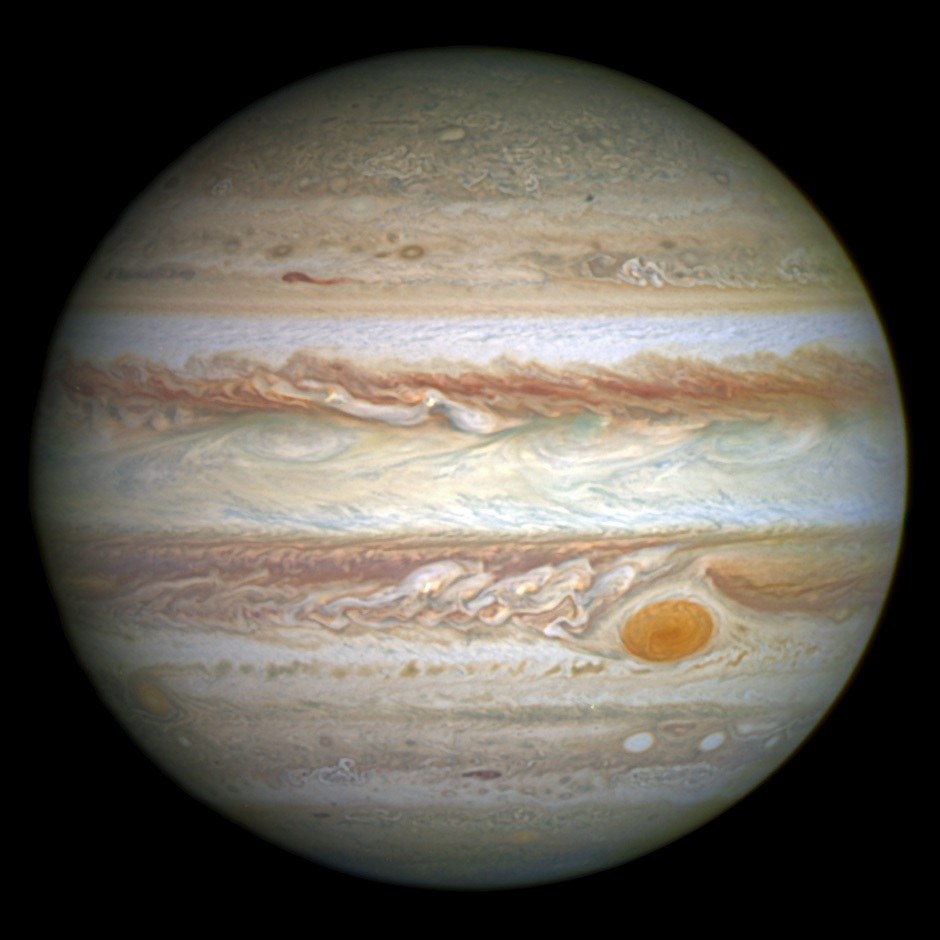
오늘 Lab B
리캡+안내 · 15분
Teachable Machine 분류기
Colab 첫 분류기
트리·신경망 탐구
정리·과제
Lab B와 Lab C에서 바로 씁니다. 지금 두 개 모두 다운로드하고, Colab에서 '파일 → 노트 업로드'로 열어 두세요. 바로 열기 링크는 환경마다 실패할 수 있습니다.
Image Project 만들기
도시·농경지·산림·바다
NASA Worldview / 검색
Train → 새 사진
→ 50분 안에 내 AI 모델 완성. 코드 0줄.
노트북 전체 Run All (Ctrl/Cmd + F9)로 결과부터 봅니다. 그 다음 셀별로 무엇이 일어났는지 읽습니다 — 일단 돌려보고, 왜는 나중에.
import numpy as np
from PIL import Image
import matplotlib.pyplot as plt

# 합성 위성 사진 4장 (4 카테고리)
np.random.seed(42)
city = np.random.randint(80,160,(128,128,3),np.uint8)

print(city.shape)  # (128, 128, 3)
print(city.dtype)  # uint8 (0~255)
# R, G, B 채널만 따로
fig, ax = plt.subplots(1, 3, figsize=(12,4))
ax[0].imshow(city[:,:,0], cmap="Reds")
ax[1].imshow(city[:,:,1], cmap="Greens")
ax[2].imshow(city[:,:,2], cmap="Blues")
plt.show()

# 카테고리별 평균 RGB
for name, img in [("city",city),("farm",farm)]:
    r = img[:,:,0].mean()
print(name, "R =", round(r))"위성 사진 numpy 배열의 평균 RGB로 4 카테고리(도시·농경지·산림·바다) 중
어디인지 분류하는 함수를 파이썬으로 짜줘. 기준 RGB
{city:(120,120,120), farm:(80,140,60), ocean:(30,80,160), forest:(30,100,40)}.
유클리드 거리로 가장 가까운 걸 반환."
받은 코드는 Colab에 붙여넣고 실행 → 결과 확인 → 읽고 의심하고 검증. 틀리면 Gemini에 검증 코드를 다시 요청. 이게 AI와 일하는 방식.
TM 학습 + Colab Run All. classify()가 새 사진 1개 올바르게 분류
Gemini와 test_accuracy(). 새 사진 20장 → 정확도 %
NASA Worldview 1장 → classify() → 결과 기록
예시를 모으고 학습 버튼을 눌렀다.
Teachable Machine:
예시 사진 → 학습 → 분류
모델 안에서 기준이 어떻게 생기는지 직접 바꿔본다.
model.fit(data, labels)
model.predict(new_data)
1, 2, 3, 5, 10, None
처음 보는 데이터 점수
좋은 깊이를 찾기
질문을 이어 붙인다.
R < 70?
B > 120?
경계가 계단처럼 생김
뉴론을 층으로 연결한다.
hidden_layer_sizes=(16,16)휘어진 경계를 만들 수 있음
직선 하나로 나누기 어려움
계단인가, 곡선인가
정확도만 보지 않기
train은 높은데 test가 낮은 모델
(2,) → (16,16) → (64,64)
동심원 데이터 모델 대결
단순한 색 분류는 트리가 더 깔끔할 수 있다. 진짜 실력은 “문제에 맞는 모델”을 고르는 것.
4 카테고리 모델
RGB 분류 함수
Colab Drive 저장
처음 보는 데이터
계단 vs 곡선
과제 — 두 노트북을 Drive에 저장하고, 오늘 막힌 곳을 markdown 셀에 한 줄로 남기기.
두 노트북 모두 다운로드 후 Colab에서 '파일 → 노트 업로드'로 여세요.
Daeshin High · Class 2 · 2026.07.22 · 3-Hour All-Lab Session